为什么宽带直连电脑能用,接上路由器却上不了网?
许多人在家中或办公室布置网络时,会遇到这样一个常见问题:将宽带网线直接插入电脑可以正常上网,但一旦把这条网线连接到路由器上,电脑再通过路由器上网,就发现网页打不开了。这背后其实涉及几个关键的网络配置环节,理解了它们,问题通常就能迎刃而解。
一、核心区别:配置主体从电脑转移到了路由器
当网线直接连接电脑时,是电脑本身在与互联网服务提供商(ISP)的网络进行通信。此时,电脑需要获得一个公网IP地址(或至少是一个有效的内网地址)才能上网。这通常通过两种方式实现:
- PPPoE拨号:对于大多数家庭宽带,电脑需要运行“宽带连接”,输入运营商提供的用户名和密码进行拨号认证。拨号成功后,ISP会分配一个IP地址给电脑。
- 动态/静态IP:在一些企业网络或光纤到户的某些配置中,网线插上后,电脑设置为“自动获取IP地址”,就能直接从上级网络设备获得有效地址。
关键点在于:此时,进行网络认证和配置的“大脑”是您的电脑。
而当您插入路由器后,情况发生了根本变化。路由器成为了连接外网和内网(您的家庭/办公室网络)的“网关”和“管理者”。此时,需要与ISP进行认证、获取公网IP地址的设备,从您的电脑变成了路由器。如果路由器没有正确完成这个步骤,那么所有连接到它的设备(包括您的电脑)自然都无法访问互联网。
二、连接路由器后无法上网的常见原因与解决方案
1. 路由器未正确设置上网方式(最常见)
这是导致问题的头号原因。您必须在路由器的管理界面中,告诉它“如何连接到互联网”。
- 对于需要拨号的宽带(绝大多数ADSL、光纤入户):您需要登录路由器后台(通常通过浏览器访问192.168.1.1或192.168.0.1),在“上网设置”或“WAN口设置”中,将上网方式选择为 “PPPoE”(或“宽带拨号”),然后准确输入运营商提供的宽带账号和密码。路由器会代替您的电脑进行拨号。
- 对于自动获取IP的网络:在路由器设置中,应将上网方式选择为 “动态IP”(DHCP)。这样路由器会尝试从上级网络自动获取地址。
- 对于固定IP的网络(较少见):需要选择 “静态IP”,并手动填写运营商提供的IP地址、子网掩码、网关和DNS服务器地址。
解决方法:检查您的宽带类型,并进入路由器管理页面正确配置上网方式。
2. 网线接错端口
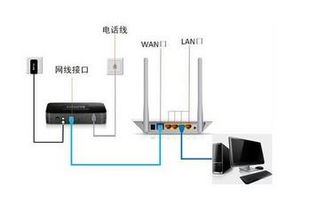
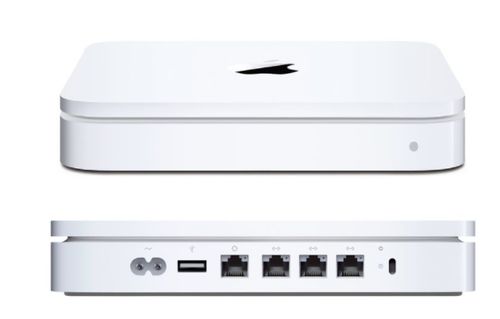
路由器上有多个网口,通常分为一个WAN口(颜色常为蓝色或黄色,且单独隔开)和多个LAN口。
- WAN口:意为“广域网端口”,专门用来连接来自外部的网线(如光猫、入户网线)。
- LAN口:意为“局域网端口”,用来连接内部设备(如电脑、打印机)。
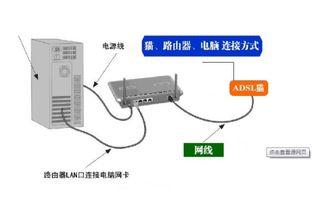
错误接法:将入户的宽带网线插到了路由器的LAN口上。这样路由器无法识别外部网络。
正确接法:务必确保入户的宽带网线插入路由器的 WAN口。您的电脑网线则插入任意一个 LAN口。
3. IP地址冲突
当电脑直连时,它可能获得了一个特定的IP地址(如192.168.1.10)。而大多数路由器的默认局域网网段也是192.168.1.x。当您将电脑再通过网线连接到路由器时,如果电脑仍使用旧的IP地址,可能与路由器自身的地址(通常是192.168.1.1)或DHCP地址池冲突,导致网络不通。
解决方法:将电脑的本地连接或以太网属性设置为 “自动获得IP地址” 和 “自动获得DNS服务器地址”。让路由器来为您的电脑分配一个合适的IP。
4. 运营商限制或MAC地址绑定
有些宽带运营商会将服务与第一次拨号成功的设备(如您的电脑网卡)的MAC地址进行绑定,以此限制多设备共享上网。当您换用路由器(其MAC地址不同)时,就会被ISP拒绝连接。
解决方法:
致电运营商:申请解除MAC地址绑定。
使用路由器MAC地址克隆功能:在路由器管理页面的“上网设置”或“高级设置”中,找到“MAC地址克隆”选项,将路由器的WAN口MAC地址设置为之前能成功拨号的那台电脑的网卡MAC地址。
5. 路由器或网线故障
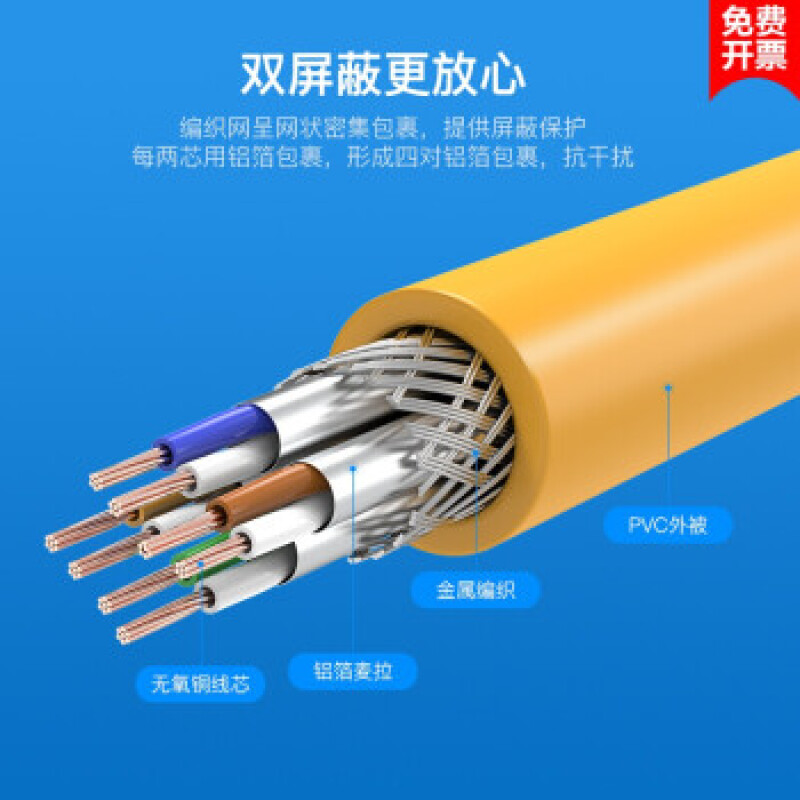
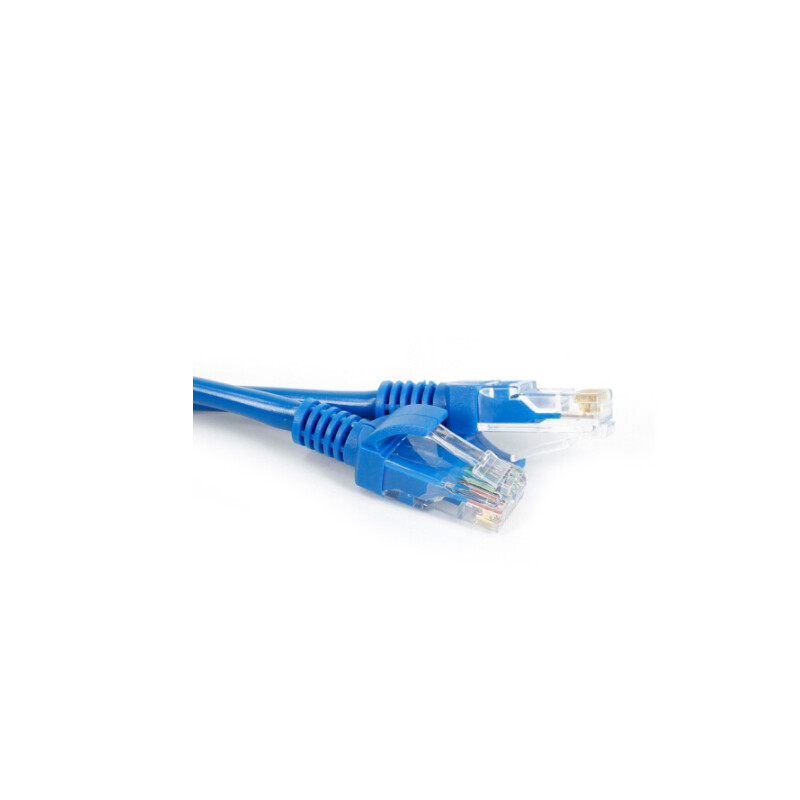
虽然不常见,但硬件本身可能有问题。路由器WAN口损坏,或连接路由器的网线质量不佳,也会导致信号无法传输。
解决方法:尝试更换一根已知良好的网线连接路由器的WAN口和光猫/入户端口。如果问题依旧,可尝试将路由器恢复出厂设置后重新配置,或更换路由器测试。
排查步骤
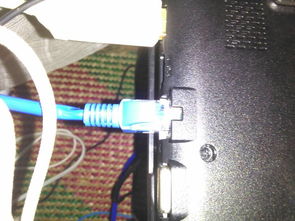
- 检查物理连接:确认宽带网线接路由器WAN口,电脑网线接LAN口。重启路由器和光猫(如果有)。
- 检查电脑IP设置:确保电脑是“自动获取IP和DNS”。
- 登录路由器后台:检查“上网方式”设置是否正确(PPPoE/动态IP/静态IP),特别是PPPoE的账号密码是否输入无误。
- 检查MAC地址绑定:如有必要,使用克隆功能或联系运营商。
- 检查路由器状态:在路由器管理界面,查看“网络状态”或“系统状态”,确认WAN口是否已成功获取到IP地址。如果WAN口IP是0.0.0.0或169.254.x.x,说明外网未连通。
总而言之,从“电脑直连”到“通过路由器上网”,本质是从单设备管理网络切换到了由路由器作为中枢来管理网络。确保这个“中枢”被正确配置(尤其是上网方式和物理连接),是解决此类问题的关键。按照上述步骤逐一排查,您就能快速让家中的无线网络和所有有线设备顺畅地访问互联网了。
如若转载,请注明出处:http://www.hrufy.com/product/14.html
更新时间:2026-08-25 02:57:21