电脑橙色网线插口无法上网的排查指南
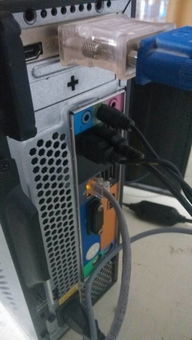
当您发现电脑上的网线插口(通常是RJ-45接口)指示灯呈橙色(或琥珀色),并且确认网线本身没有问题,但仍然无法上网时,这通常表明网络连接存在某种故障。橙色指示灯是网卡或主板集成的网络接口的重要状态指示器,其具体含义可能因品牌和型号而异,但通常指向连接或协商问题,而非简单的线缆物理损坏。请按照以下步骤进行系统化排查,以解决问题。
第一步:理解指示灯状态
需要了解您电脑网口指示灯的具体设计。常见的配置是:
- 绿色/常亮:通常表示物理连接已建立(Link)。
- 绿色/闪烁:表示有数据正在活动传输(Activity)。
- 橙色/常亮:最常见的情况是表示网络连接速度为10/100 Mbps(而非千兆的1000 Mbps),这本身不一定导致无法上网。但在故障情境下,橙色常亮也可能表示连接协商失败或存在其他问题。
- 橙色/闪烁:可能表示连接速度协商失败、数据包错误或严重的双工模式不匹配。
您遇到的情况,很可能是橙色常亮但无数据活动(不闪烁),且无法上网。
第二步:基础检查与重启
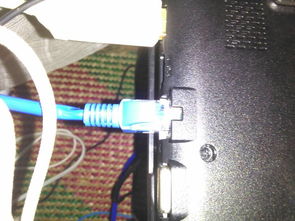
- 重新插拔:将网线从电脑和路由器/交换机的两端都拔下,等待10秒后重新插紧。确保插头卡入到位,听到“咔嗒”声。
- 重启设备:依次重启您的电脑、路由器和光猫(如果存在)。这是解决许多临时性网络故障的有效方法。关闭电源等待一分钟后再开启。
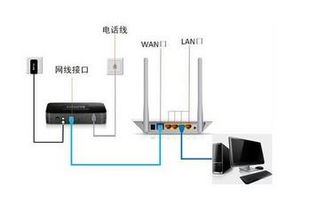
- 更换端口:如果路由器/交换机有其他空闲的LAN口,请将网线换到另一个端口试试。
第三步:检查电脑网络设置
- 查看网络状态:
- Windows系统:右键点击任务栏网络图标 -> “网络和Internet设置” -> “高级网络设置” -> “更多网络适配器选项”。找到“以太网”或“本地连接”,查看其状态。如果显示“未识别网络”或“无Internet”,则问题在此。
- 尝试禁用再启用:在上述网络连接页面,右键点击以太网适配器,选择“禁用”,稍等片刻后再选择“启用”。
- 运行网络疑难解答:
- Windows系统:在设置中搜索“网络疑难解答”并运行,系统可能会自动检测并修复一些常见配置问题。
- 检查IP地址获取:
- 通常情况下,家庭网络应设置为自动获取IP(DHCP)。您可以打开命令提示符(CMD),输入
ipconfig并回车。查看“以太网适配器”下的IPv4地址。如果是以“169.254”开头的地址,说明电脑未能从路由器获取到有效IP地址,这是无法上网的明确信号。
第四步:更新或重新安装网卡驱动
驱动程序过时或损坏是导致网络协商失败的常见原因。
- 右键点击“此电脑”或“我的电脑” -> “管理” -> “设备管理器”。
- 展开“网络适配器”,找到您的有线网卡(名称可能包含“Realtek”、“Intel”、“Killer”等)。
- 右键点击它,选择“更新驱动程序”,然后选择“自动搜索更新的驱动程序软件”。
- 如果更新后问题依旧,可以尝试“卸载设备”,并在弹出的对话框中勾选“尝试删除此设备的驱动程序软件”,然后重启电脑。系统重启后会尝试重新安装默认驱动,或者您可以从电脑制造商官网下载并安装最新的网卡驱动。
第五步:检查路由器/交换机端与高级设置
- 路由器管理界面:登录到您的路由器管理后台(通常通过浏览器输入192.168.1.1或192.168.0.1),检查:
- DHCP服务器是否已启用。
- 是否有针对该电脑MAC地址的访问限制或黑名单。
- 尝试在路由器中重启WAN连接或进行系统重启。
- 双工模式与速度强制:
- 在电脑的“设备管理器” -> 网卡属性 -> “高级”选项卡中,可以找到“Speed & Duplex”(速度与双工)或类似选项。
- 尝试将其从“Auto Negotiation”(自动协商)手动设置为“100 Mbps Full Duplex”(100兆全双工)。应用后测试。如果恢复正常,可能是自动协商机制出现了问题。之后可以再尝试改回自动协商。
第六步:硬件故障排查(最后手段)
如果以上所有软件和设置排查均无效,则需考虑硬件问题。
- 使用另一台设备测试:将同一根网线连接到另一台笔记本电脑或电脑上,观察指示灯状态和网络连接。如果另一台设备正常,则问题很可能出在您原电脑的网卡硬件或主板上。
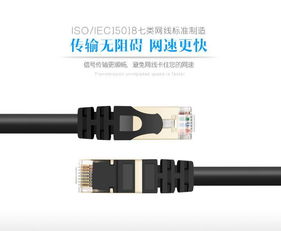
- 尝试另一根网线:虽然您确认网线没问题,但用另一根已知良好的网线进行交叉测试仍是排除极端线缆问题的好方法。
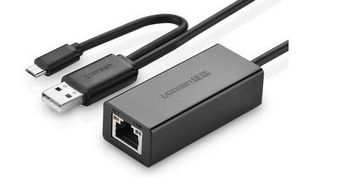
- USB有线网卡:如果确认是电脑内置网卡故障,一个临时的解决方案是购买一个USB接口的免驱有线网卡,插入USB口即可使用,绕过损坏的集成网口。
###
电脑橙色网口指示灯无法上网的问题,排查路径应从软到硬:重启设备 -> 检查连接与设置 -> 更新驱动 -> 调整高级参数 -> 交叉测试硬件。大部分情况下,问题可以通过重新安装驱动、调整双工设置或解决路由器端的配置问题得以修复。如果最终指向物理网卡损坏,USB网卡是一个成本较低的替代方案。
如若转载,请注明出处:http://www.hrufy.com/product/15.html
更新时间:2026-08-25 13:08:04