光纤宽带用户如何在没有ADSL口的路由器上使用Wi-Fi
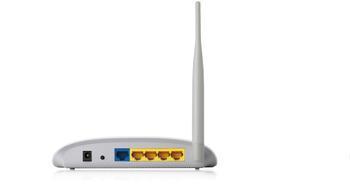
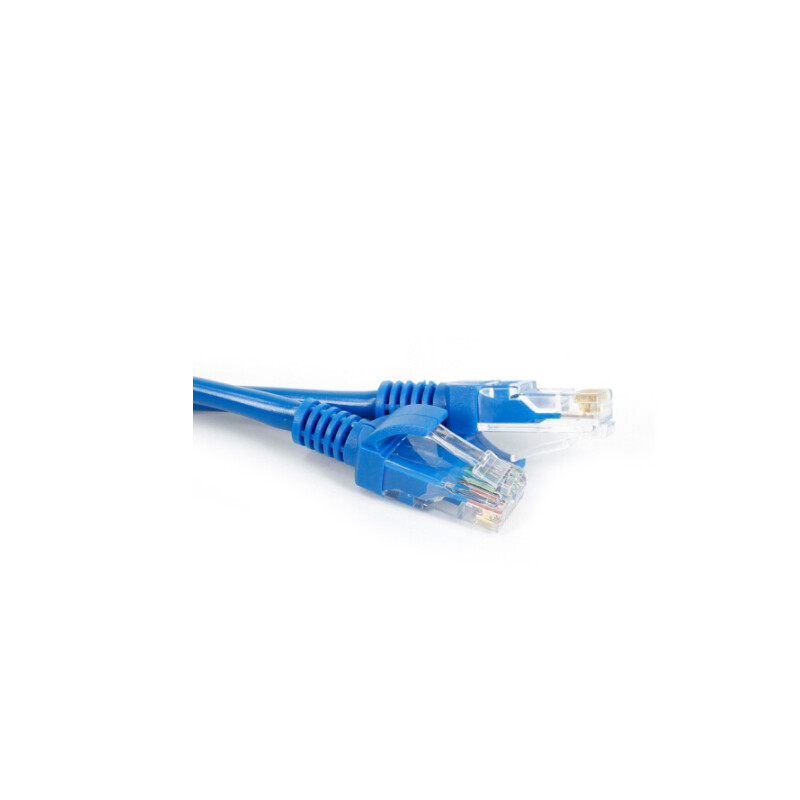
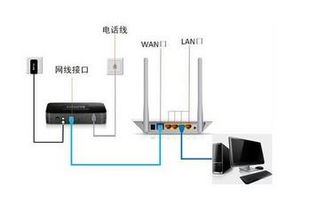
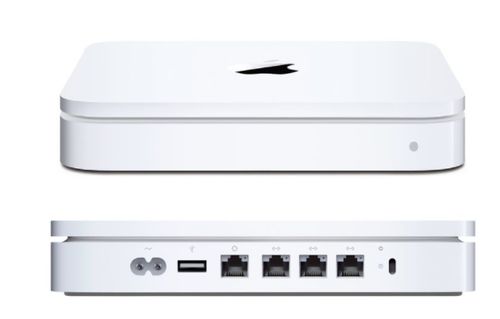
您好,您遇到的情况是光纤宽带用户想将直接连接电脑的网线,转换为Wi-Fi信号供无线设备使用时,发现路由器接口不匹配的常见问题。这通常是因为您现有的路由器型号较旧,或者您对现代路由器的接口功能有误解。请不用担心,这个问题很容易解决。\n\n### 核心问题解析\n您提到的“ADSL口”(通常是一个RJ11电话线接口),是过去ADSL电话线宽带时代路由器上的WAN口。而您目前使用的光纤宽带,入户信号已经是光信号,由光猫(光调制解调器)转换为电信号,并通过一根网线(RJ45接口)输出。这根网线直接插在电脑上就能上网,说明它已经承载了互联网信号。\n\n您需要的不是带有ADSL口的路由器,而是一个标准的无线路由器。这类路由器的WAN口是RJ45网线接口,形状和您电脑的网卡接口一模一样,完全可以插入您那根直接上网的网线。\n\n### 解决方案与步骤\n您需要准备一个普通的无线路由器(如果已有,请确保其WAN口为RJ45网口)。然后按照以下步骤操作:\n\n1. 连接设备:\n 将原来直接插在电脑上的那根入户网线,拔下来,改插到无线路由器的WAN口上。这个口通常颜色不同(如蓝色、黄色)或旁边标有“WAN”、“Internet”字样。\n 再准备另一根网线,一端连接路由器上任意一个LAN口(通常有多个,标有数字1、2、3、4),另一端连接您电脑的网卡。\n\n2. 登录管理界面:\n 打开电脑浏览器,在地址栏输入路由器的管理地址(常见如 192.168.1.1 或 192.168.0.1,具体请查看路由器底部标签)。\n 输入管理用户名和密码(同样在路由器底部标签上,默认常为 admin)。\n\n3. 配置上网方式:\n 进入设置向导或网络参数设置页面。在“上网方式”或“WAN口连接类型”选项中,选择“动态IP(DHCP)”或“自动获取IP地址”。\n 因为您的入户网线直接插电脑就能上网,说明网络提供商(ISP)已经为您分配了动态IP,路由器选择这种模式就能自动获取到网络。\n\n4. 设置无线网络(Wi-Fi):\n 找到“无线设置”选项。\n 设置一个您自己的Wi-Fi名称(SSID)。\n 设置一个安全的Wi-Fi密码,加密方式建议选择“WPA2-PSK”或“WPA3-PSK”。\n\n5. 保存并重启:\n 完成设置后,保存配置,路由器通常会重启。重启后,您的电脑既可以通过网线上网,手机、平板等设备也能搜索到您刚设置的Wi-Fi名称,输入密码即可连接上网。\n\n### 重要提醒\n 无需拨号:光纤直接上网通常无需像旧ADSL那样在电脑或路由器里输入宽带账号密码进行PPPoE拨号(除非运营商特别要求)。选择“动态IP”是最简单直接的方式。\n 路由器选购:如果您需要购买新路由器,请确认其带有至少一个RJ45标准的WAN口和多个LAN口即可,完全无需关心“ADSL口”。\n* 光猫自带Wi-Fi:另外,请检查一下运营商提供的光猫设备,现在很多光猫本身就集成了无线Wi-Fi功能(背面可能有天线,或标有Wi-Fi名称和密码)。如果光猫已有Wi-Fi且信号满足需求,您可以直接使用,就无需额外添加路由器了。\n\n您只需将上网的网线从电脑移至路由器的WAN口,并对路由器进行简单设置(关键一步:上网方式选“动态IP”),即可轻松享受Wi-Fi网络。整个过程不涉及任何复杂的线路改装。
如若转载,请注明出处:http://www.hrufy.com/product/17.html
更新时间:2026-08-25 19:43:04