轻松实现 将闲置路由器改造为交换机,扩展有线网络接口
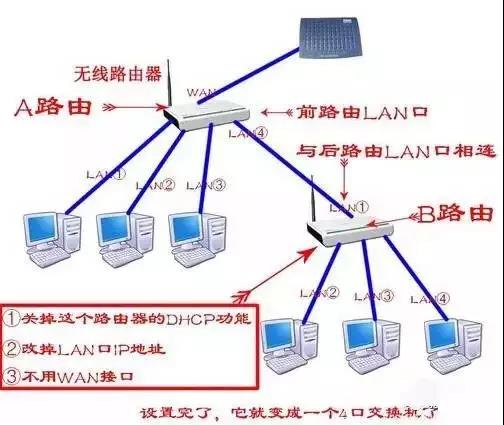
在家中或小型办公室网络环境中,我们常常会遇到一个窘境:主路由器的网线接口(LAN口)数量有限,无法连接更多需要有线网络的设备,如台式电脑、网络打印机、NAS(网络存储设备)或智能电视。此时,购买一台新的交换机是一个解决方案,但如果您恰好有一台闲置的旧路由器,将其改造成一台纯粹的交换机,无疑是最经济、最环保的选择。这个过程通常被称为“关闭DHCP服务”或“将路由器设置为AP(接入点)模式”,其核心是让旧路由器放弃路由功能,仅承担数据交换的任务。
改造原理简述
普通家用路由器的核心功能有两个:
- 路由功能:在不同网络之间进行数据转发(例如,您的家庭内网和广域网互联网),并通常通过内置的DHCP服务器为连接设备自动分配IP地址。
- 交换功能:在同一个局域网内部,为多个有线设备提供数据交换的通道。路由器背面的多个LAN口,本质上就是一个内置的交换机。
我们的目标就是关闭第一个功能(路由和DHCP),只保留第二个功能(交换),让它变成一台“哑交换机”。
详细操作步骤
准备工作:
1. 一台闲置的路由器(本文称其为“副路由器”)。
2. 一台可正常上网的电脑。
3. 网线两根。
4. 知道您主路由器的局域网IP地址段(通常是192.168.1.x或192.168.0.x)。
步骤一:物理连接与登录
1. 单独连接:用一根网线,将您的电脑与副路由器的任意一个LAN口(注意:千万不要连接WAN口)相连。副路由器暂时不要连接主路由器或接通电源。
2. 接通电源:给副路由器通电。
3. 登录管理界面:在电脑浏览器地址栏中输入副路由器的管理IP地址(常见的有192.168.1.1或192.168.0.1,具体请查看路由器底部的标签)。输入用户名和密码(同样在标签上)登录。
步骤二:关键设置
1. 修改LAN口IP地址(至关重要):
* 进入“LAN口设置”或“网络参数” > “LAN口设置”。
- 将副路由器的IP地址修改为与您主路由器在同一网段但互不冲突的地址。
- 例如,您的主路由器IP是192.168.1.1,那么可以将副路由器改为192.168.1.2。确保这个地址没有被主路由器的DHCP地址池分配出去(通常可以设置成靠后的地址,如192.168.1.250)。
- 修改后保存,路由器可能会重启。此后,您需要用新的IP地址(如192.168.1.2)才能重新登录它的管理界面。
- 关闭DHCP服务器:
- 进入“DHCP服务器”设置。
- 选择“不启用”或“关闭”DHCP服务,然后保存。这是改造的核心,意味着这台设备不再负责分配IP地址,所有设备的IP都将由主路由器统一分配,从而保证它们在同一局域网内。
步骤三:最终连接与使用
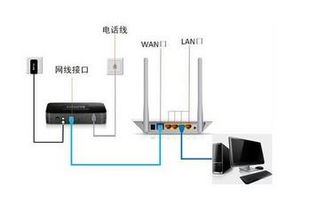
1. 正确连线:用另一根网线,一端连接主路由器的任意一个LAN口,另一端连接副路由器的任意一个LAN口。
* 再次强调:副路由器的WAN口将完全闲置,不再使用。
- 完成:现在,副路由器上剩余的几个LAN口,就可以像普通交换机接口一样,直接用来连接您的台式电脑、打印机等其他需要有线网络的设备了。所有设备都将从主路由器获取IP地址,并处于同一个局域网下,可以互相访问和共享互联网。
注意事项与优势
- 无线功能:如果您的副路由器有无线功能,在上述设置完成后,它的Wi-Fi信号依然可以发射,但同样变成了一个纯粹的无线接入点(AP),设备连接此Wi-Fi后,IP地址也由主路由器分配。如果您不需要Wi-Fi,可以在管理界面中关闭无线功能以节省能源。
- 优势:
- 零成本:充分利用闲置设备。
- 简单稳定:有线连接比某些无线中继更稳定,延迟更低,非常适合对网络质量要求高的设备(如游戏电脑、NAS)。
- 统一管理:所有设备在同一网络下,文件共享、打印机共享等内网操作无缝进行。
通过以上简单的几步设置,您就能成功将一台旧路由器“变废为宝”,扩展您家庭网络的有线端口,轻松解决电脑网线接口不足的烦恼。
如若转载,请注明出处:http://www.hrufy.com/product/18.html
更新时间:2026-08-25 13:29:27