新代数控铣系统与电脑的网线连接设置详解
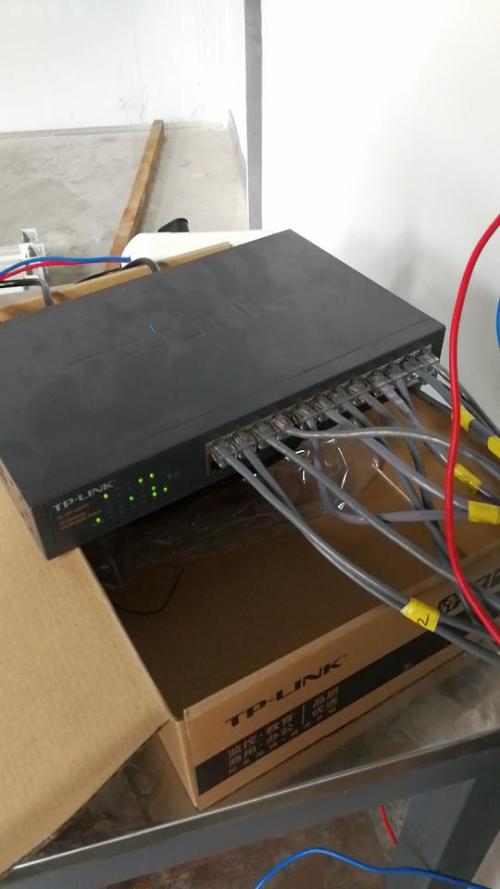
随着工业自动化和智能制造的发展,新代数控铣系统(CNC Milling System)与上位机电脑之间的网络通讯变得至关重要。稳定的网线连接是实现高效数据传输、程序上传/下载以及远程监控的基础。下面将详细介绍如何通过网线将新代数控铣系统与电脑进行正确连接和设置。
一、 硬件准备与连接
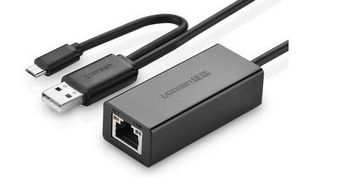
- 确认接口:检查数控铣系统的操作面板或电柜,找到其网络接口(通常为标准的RJ45网口)。确保您的电脑也有可用的网口。
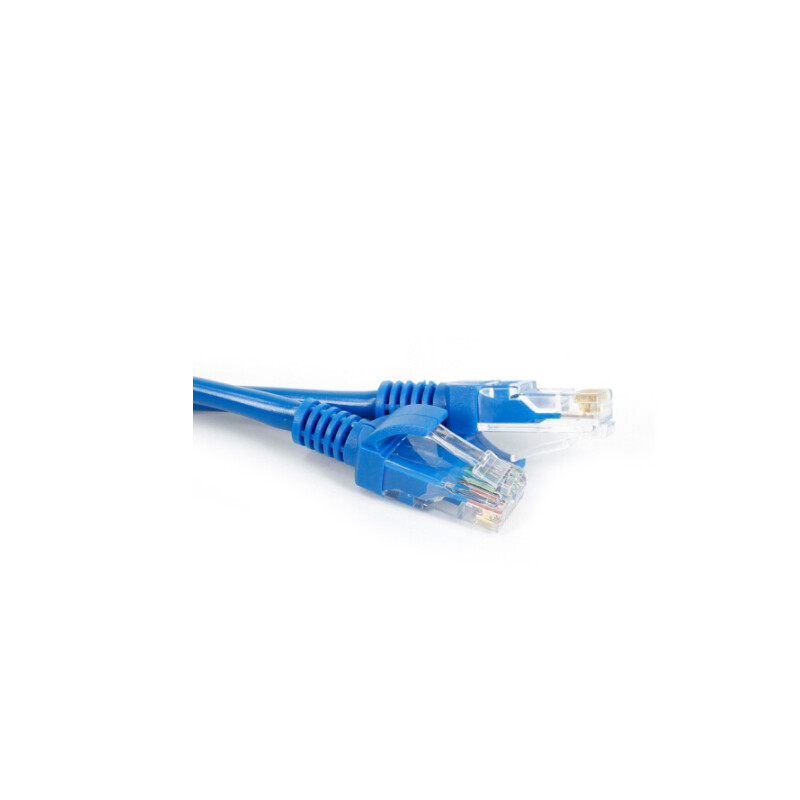
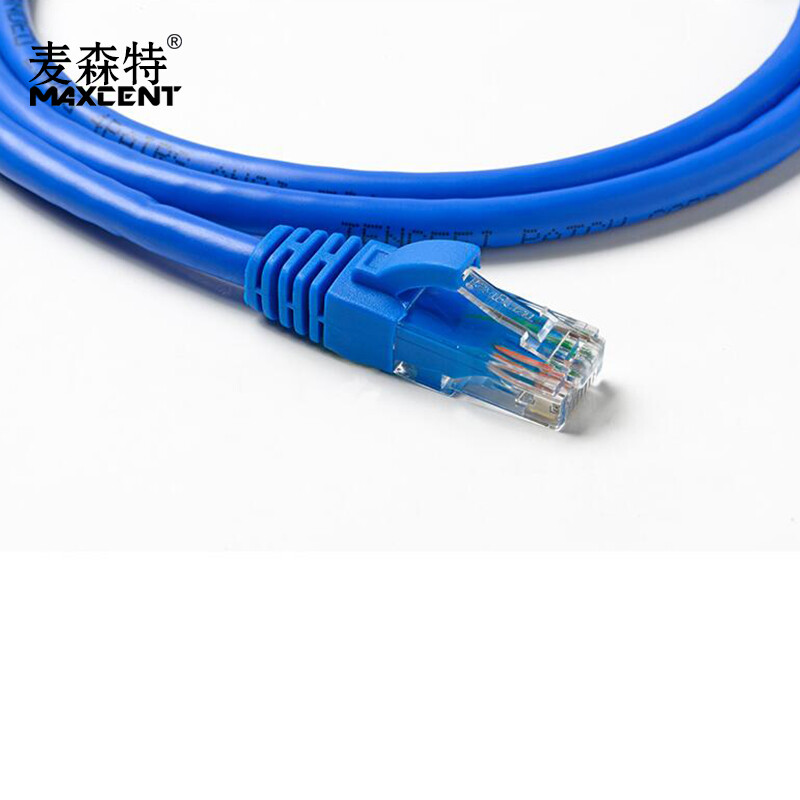
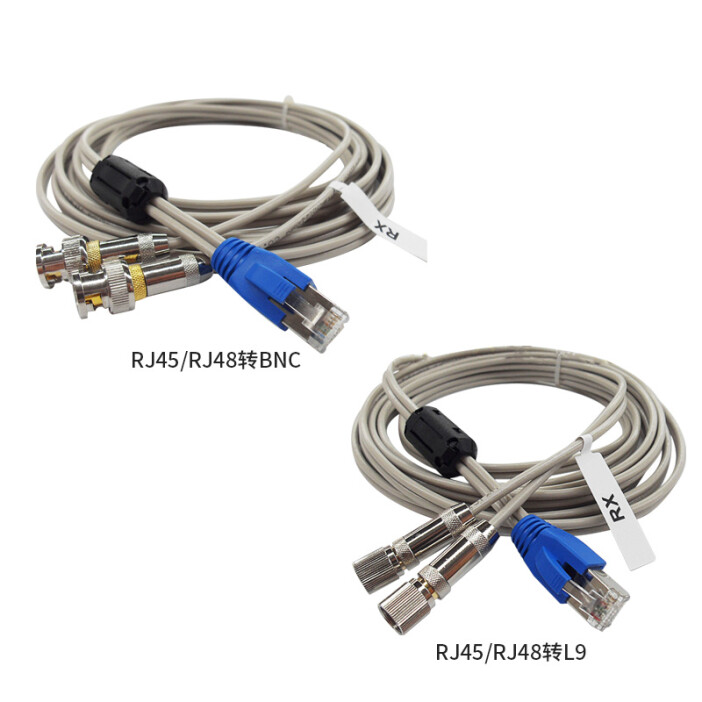
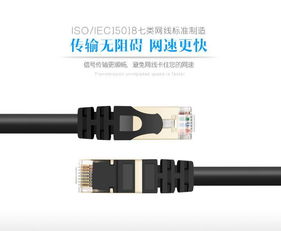
- 选择网线:使用一根质量可靠的直连网线(Straight-Through Cable)。在大多数现代设备中,直连线即可满足需求,但部分旧式设备可能需要交叉线(Crossover Cable),请参考设备说明书。
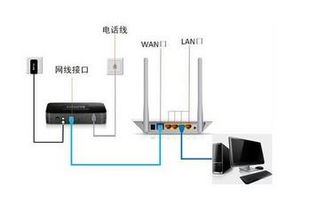
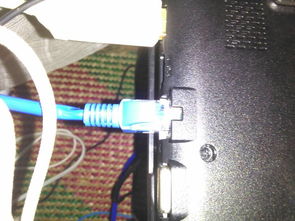
- 物理连接:将网线一端插入数控系统的网口,另一端插入电脑的网口。确保插接牢固。
二、 电脑端网络设置
- 打开控制面板,进入“网络和共享中心”。
- 点击“更改适配器设置”,找到对应的本地连接(以太网)图标。
- 右键点击该连接,选择“属性”。
- 在列表中选中“Internet协议版本4 (TCP/IPv4)”,点击“属性”。
- 选择“使用下面的IP地址”,手动设置一个与数控系统在同一网段的静态IP地址。例如:
- IP地址:192.168.1.10(此为例,需避开数控系统IP)
- 子网掩码:255.255.255.0
- 默认网关:通常可不设,或设为数控系统IP(如192.168.1.1)
- 点击“确定”保存设置。
三、 数控系统端网络设置
- 进入数控系统的操作界面。通常可通过系统设置或参数页面找到网络配置选项。不同品牌(如西门子、发那科、海德汉等)路径略有不同。
- 设置数控系统的IP地址。确保其与电脑IP在同一网段且不冲突。例如:
- IP地址:192.168.1.100
- 子网掩码:255.255.255.0
- 默认网关:可与电脑设置一致或留空。
- 根据需求,可能还需要设置端口号、通讯协议(如TCP/IP)等。具体请参阅您数控系统的用户手册。
四、 测试连接与通讯软件配置
- 测试物理连接:查看电脑和数控系统网口旁的指示灯是否亮起(常亮或闪烁),这表示物理链路已通。
- 测试网络连通性:
- 在电脑上打开命令提示符(CMD)。
- 输入命令
ping 192.168.1.100(此处为数控系统的IP地址)。
- 如果收到回复,表示网络通讯成功。如果超时,请检查IP设置、防火墙或杀毒软件是否屏蔽了通讯。
- 配置通讯/编程软件:在您用于传输NC程序的软件(如CIMCO Edit、Mastercam传输模块等)中,新建一个连接。选择正确的通讯协议(通常是TCP/IP或FTP),并填入数控系统的正确IP地址和端口号。
五、 常见问题与注意事项
- IP地址冲突:确保网络中所有设备(电脑、数控系统等)的IP地址唯一。
- 防火墙干扰:临时关闭电脑的Windows防火墙和第三方杀毒软件的实时防护进行测试,确认后需将相关端口(如数控系统使用的端口)加入防火墙白名单。
- 线缆与距离:使用超五类(Cat5e)或以上标准的网线,单段长度不宜超过100米。
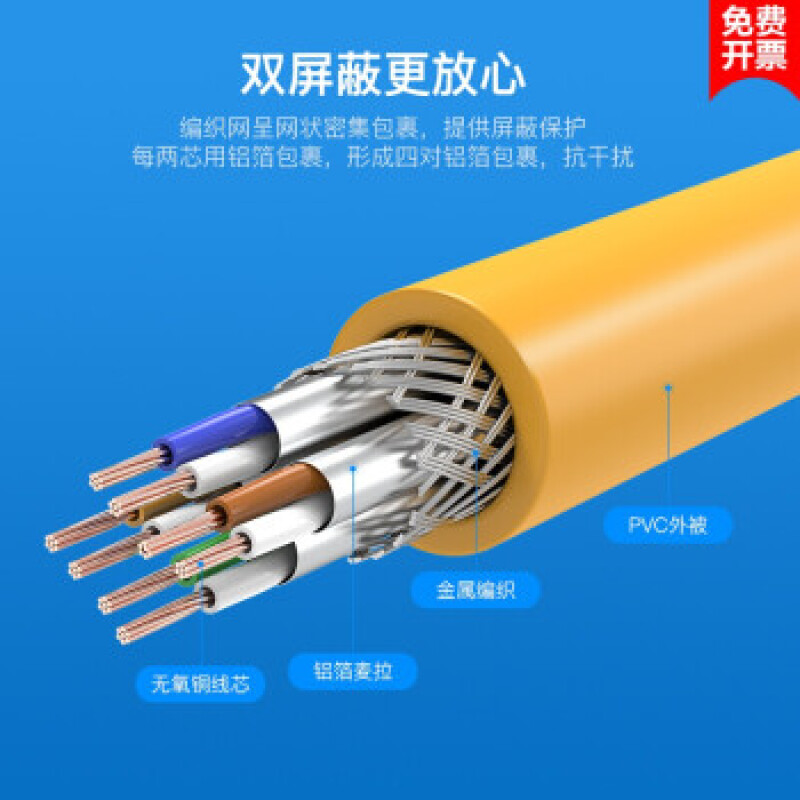
- 静电与干扰:在工业现场,确保网线远离强电线路,以防止信号干扰。必要时使用屏蔽网线(STP)。
- 详细查阅手册:不同品牌和型号的数控系统设置菜单差异很大,以上步骤为通用指南,操作时务必以随机附带的《编程与操作手册》或《通讯手册》为准。
通过以上步骤,您应该能够成功建立新代数控铣系统与电脑之间的稳定网线连接。正确的网络设置是实现数字化车间和高效生产管理的第一步。
如若转载,请注明出处:http://www.hrufy.com/product/23.html
更新时间:2026-08-25 08:16:24