两台电脑共享一根网线连接上网的简易方法
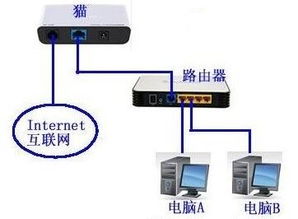
当只有一根网线接入宽带,却需要让两台电脑同时上网时,可以采用以下几种常见且成本较低的解决方案。关键在于理解,通常从运营商(如电信、联通)光猫或入户网线引出的这根网线,其本身只提供一个可上网的IP地址(通常一个)。因此,核心设备是一个能够进行网络地址转换和分发的路由器。
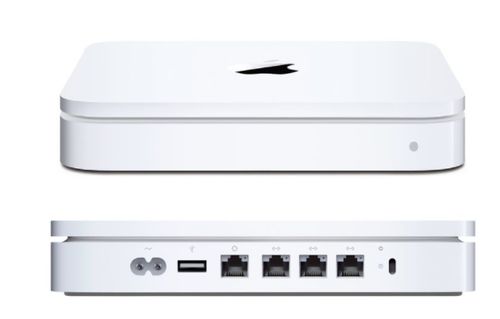
方案一:使用路由器(最推荐、最稳定)
这是最标准、最稳定的家用多设备上网方式。
- 设备准备:购买一台无线路由器(通常也带有4个有线LAN口)。
- 连接步骤:
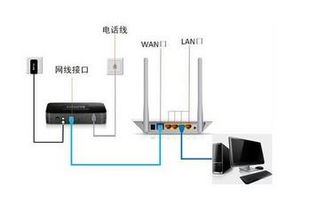
- 将入户的那根主网线,插入路由器的 WAN口(颜色通常与LAN口不同,并标有“WAN”或“Internet”)。
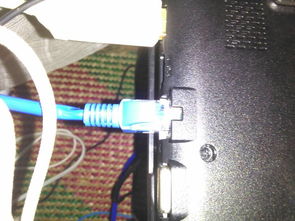
- 用另一根网线,一端连接路由器的任意一个 LAN口(通常有1-4个编号),另一端连接第一台电脑的网卡接口。
- 再用一根网线,同样一端连接路由器的另一个 LAN口,另一端连接第二台电脑的网卡接口。
- 配置:根据路由器说明书,登录其管理界面(通常在浏览器输入192.168.1.1),按照“设置向导”配置宽带账号密码(PPPoE拨号)或设置为动态IP(DHCP)。配置完成后,两台电脑无需额外设置,将网卡设置为“自动获取IP地址”即可同时上网。
方案二:使用交换机(需主电脑能上网或光猫已拨号)
此方案适用于光猫本身已具备路由拨号功能(即光猫出来的网线直接插一台电脑就能上网的情况)。
- 设备准备:购买一台网络交换机(5口或8口即可)。
- 连接步骤:
- 将入户的主网线,插入交换机的任意一个端口。
- 用两根网线,分别连接交换机的两个端口到两台电脑的网卡接口。
- 注意:此方案中,交换机和电脑都无法进行拨号。因此,必须确保主网线来源的设备(通常是光猫)已经完成了宽带拨号并开启了DHCP服务,能够为交换机下的电脑自动分配IP地址。
方案三:使用电脑的“Internet连接共享”(ICS,临时或简易使用)
此方案无需额外硬件,但需要第一台电脑(称为“主机”)始终开机并联网,第二台电脑(称为“客户机”)才能上网。
- 硬件连接:
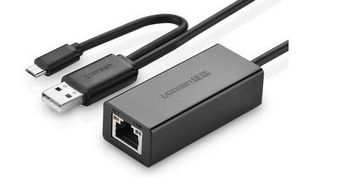
- 确保主机有两块网卡:一块连接主网线(我们称之为“外网网卡”),另一块空置(我们称之为“内网网卡”)。如果主机只有一块有线网卡,可以为其增加一块USB有线网卡或使用无线网卡做共享。
- 用一根网线,一端连接主机的“内网网卡”接口,另一端连接第二台电脑的网卡接口。
- 主机设置(以Windows 10为例):
- 打开“控制面板” -> “网络和共享中心” -> “更改适配器设置”。
- 右键点击连接着主网线的“外网网络连接”(如“以太网”),选择“属性”。
- 切换到“共享”选项卡,勾选“允许其他网络用户通过此计算机的Internet连接来连接”,并在“家庭网络连接”下拉菜单中选择用于连接第二台电脑的那个“内网网络连接”(如“以太网2”)。
- 点击确定,主机会将内网网卡的IP自动设置为
192.168.137.1。
- 客户机设置:
- 将网卡设置为“自动获取IP地址和DNS”。
- 系统会自动从主机获取一个类似
192.168.137.x的IP,即可上网。
网线制作与选择
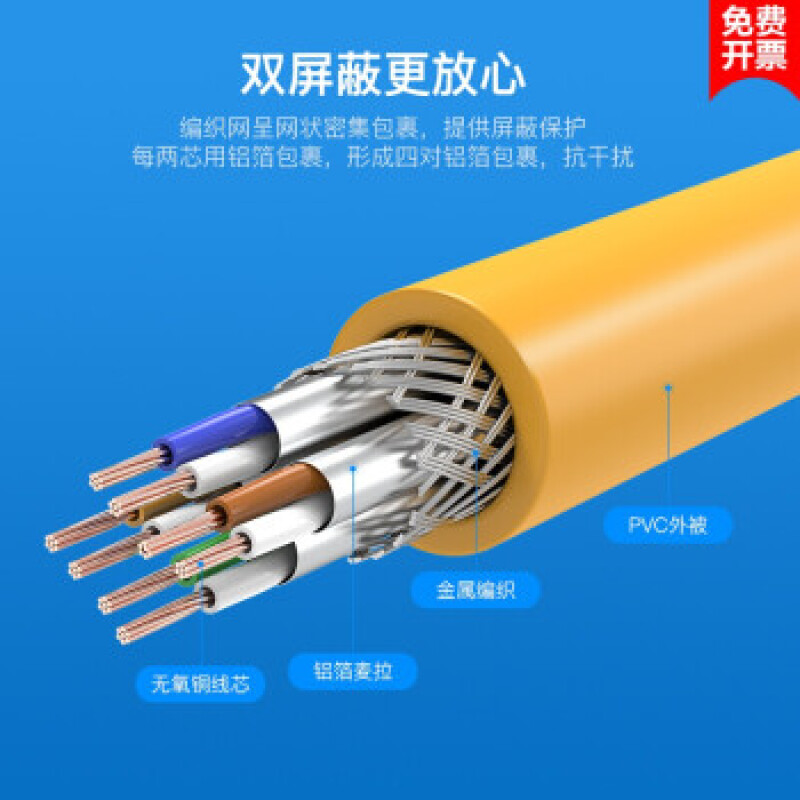
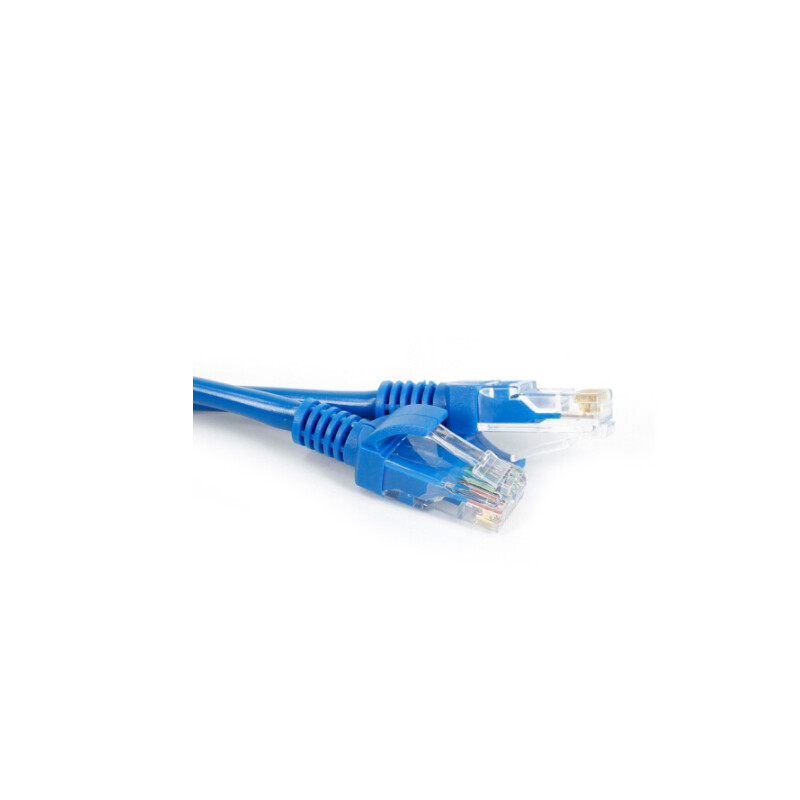
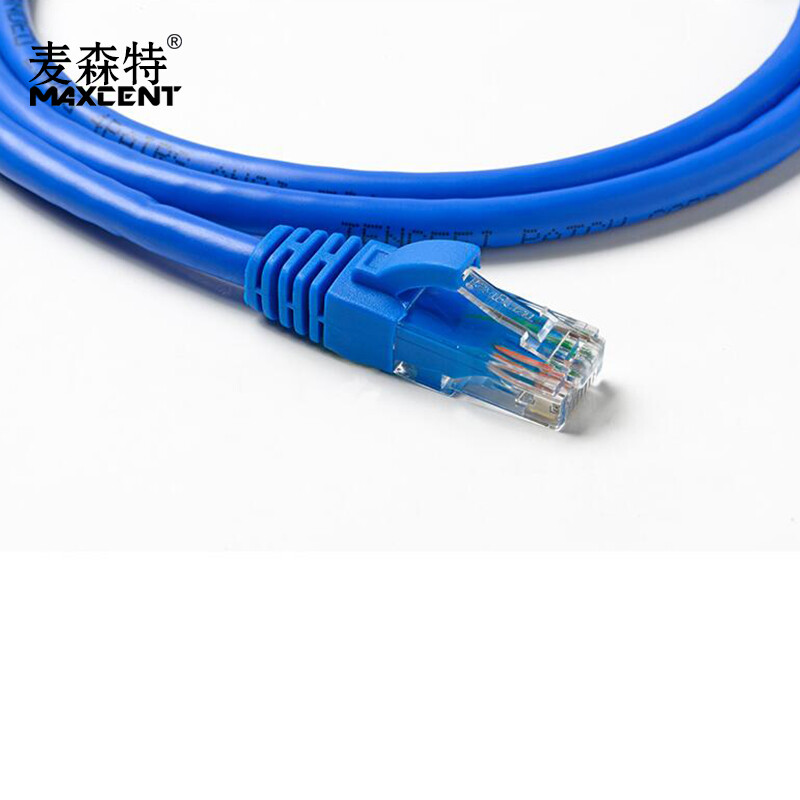
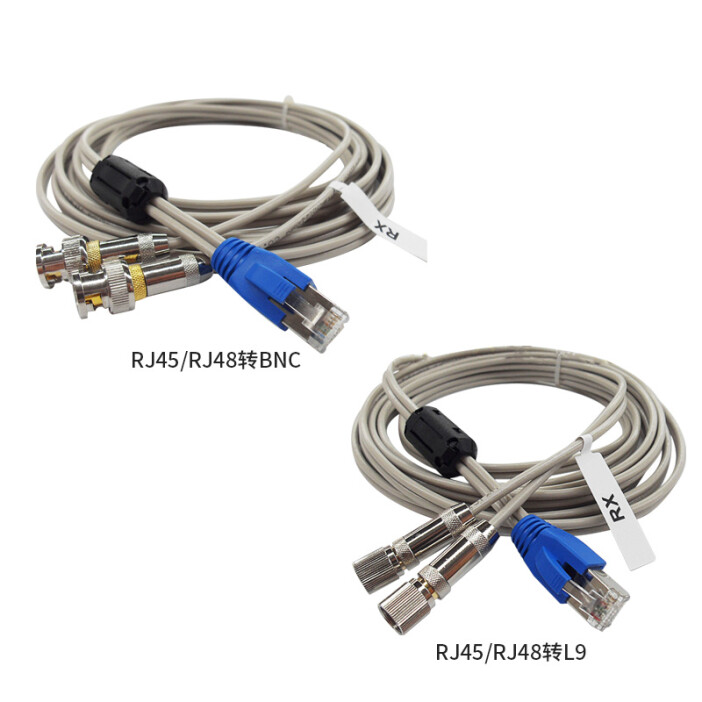
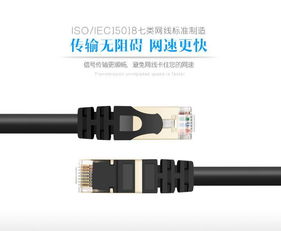
无论采用哪种方案,除了入户的主网线外,您还需要为电脑连接到路由器/交换机/主机准备额外的网线。这些网线都是标准的直通线(两端线序相同,通常为T568B标准:橙白、橙、绿白、蓝、蓝白、绿、棕白、棕)。可以在电脑店购买成品网线,长度根据实际距离选择(如1米、3米、5米)。
与建议
- 首选方案一(路由器):它不仅解决了多台电脑有线连接的问题,还提供了Wi-Fi功能供手机、平板使用,是功能最全、管理最方便的方案。
- 方案二(交换机)适用于特定网络环境,且不提供无线功能。
- 方案三(连接共享)适合临时测试或极端情况,长期使用不方便,且依赖主机。
在动手前,请先确认您的网络入户类型(光猫是否已拨号),并准备好相应的设备(路由器、交换机或额外网卡)和网线,按照步骤操作即可轻松实现两台电脑共享上网。
如若转载,请注明出处:http://www.hrufy.com/product/24.html
更新时间:2026-08-25 23:01:57