为什么网线连接路由器能上网,直连电脑却不行?
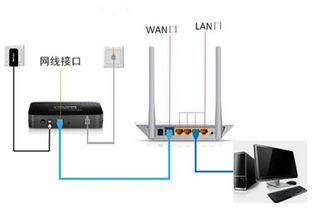
当你发现将网线插入路由器可以正常上网,但直接连接到电脑却无法上网时,这通常不是一个故障,而是源于网络架构和配置的基本原理。以下是几个主要原因和解决方案的详细解析。
一、根本原因:IP地址分配方式不同
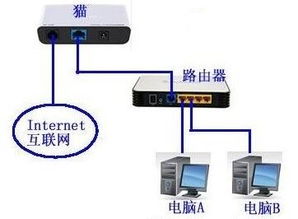
- 路由器的作用:现代路由器通常内置DHCP(动态主机配置协议)服务器。当你的电脑通过网线连接到路由器时,路由器会自动为电脑分配一个局域网IP地址(如192.168.1.x),同时提供网关、DNS服务器等信息,使电脑能够接入互联网。
- 直连电脑的问题:如果将网线直接从宽带调制解调器(光猫/Modem)或墙上的网络接口直接插到电脑,电脑需要自行获取或手动配置公网IP地址。但大多数家庭宽带服务商采用PPPoE拨号认证或动态IP绑定机制,电脑没有自动完成这些认证步骤,因此无法建立有效连接。
二、常见场景分析
- 场景一:使用宽带调制解调器(光猫)
- 如果网线来自光猫,许多网络服务商要求通过PPPoE拨号才能上网。路由器中已经设置好了拨号账号和密码,而电脑直连时,需要你在电脑上手动创建宽带连接并输入账号密码(可在Windows网络设置中完成)。
- 场景二:使用墙上的网络接口(如公司/校园网)
- 这类网络可能要求电脑通过特定认证(如网页Portal认证、802.1X认证等),或者网络管理员设置了MAC地址绑定。路由器连接时,认证已在路由器中完成或路由器MAC地址被授权,而电脑直连则可能触发认证页面或因为MAC地址未绑定而失败。
- 场景三:网络服务商限制
- 部分服务商会限制同时上网的设备数量,只允许一个设备(如路由器)获取IP。直连电脑时,可能因为IP地址冲突或限制而被阻断。
三、排查与解决方案
- 检查电脑网络设置:
- 确保电脑的IP地址和DNS设置为“自动获取”。在Windows中,可通过“控制面板 > 网络和共享中心 > 更改适配器设置 > 右键点击以太网属性 > Internet协议版本4 (TCP/IPv4)”进行配置。
- 尝试PPPoE拨号:
- 如果网络需要拨号,在Windows中搜索“设置宽带连接”,输入服务商提供的账号和密码。
- 重启网络设备:
- 关闭调制解调器和电脑,等待几分钟后重新开启,有时可以刷新网络服务商的IP分配。
- 检查网线和接口:
- 虽然路由器能上网,但某些网线可能只支持路由器自动协商的速率,而电脑网卡兼容性较差。尝试更换网线或清洁接口。
- 联系网络服务商:
- 如果以上方法无效,可能需要咨询服务商是否对直连设备有限制,或请求重置网络信号。
四、路由器带来的额外优势
除了解决连接问题,路由器还提供网络管理、Wi-Fi扩展、防火墙保护等功能。因此,即使电脑直连可行,也建议通过路由器上网,以获得更稳定和安全的体验。
网线直连电脑上不了网,多源于认证、IP分配或网络策略的差异。理解这些原理,就能快速定位问题并找到适合的解决途径。
如若转载,请注明出处:http://www.hrufy.com/product/10.html
更新时间:2026-08-25 00:16:21