从客厅到卧室网线连接方案 实现两台电脑同时上网
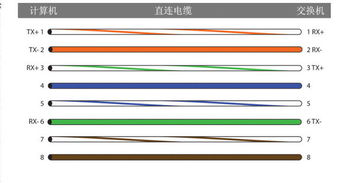
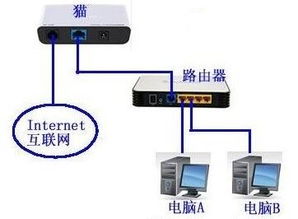
当您家中已有一条从路由器到客厅的网线,以及一条从客厅到卧室的网线,并希望让客厅和卧室的两台电脑同时上网时,有多种连接方式可供选择。关键在于如何在客厅位置对网络进行“分发”。以下是几种实用且清晰的解决方案,您可以根据自己的设备和需求选择。
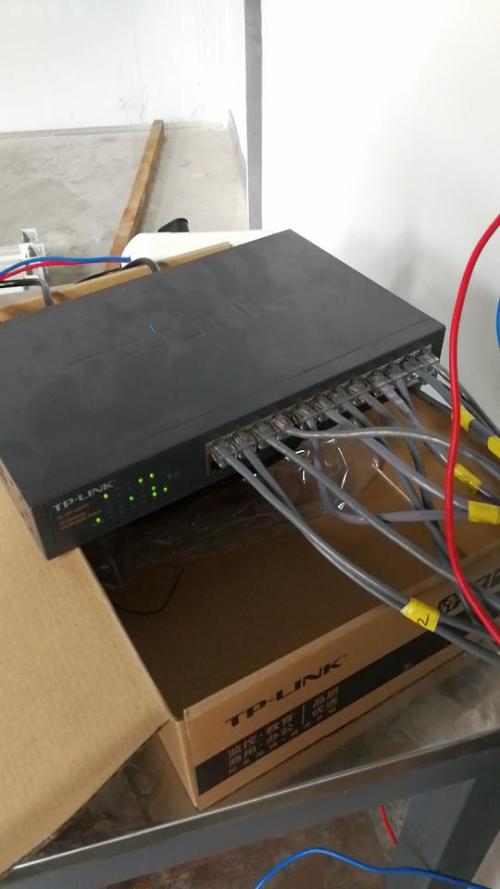
方案一:使用交换机(最推荐)
这是最稳定、最通用的方案,尤其适合有线连接。
- 所需设备:一台5口或8口的千兆以太网交换机(价格实惠)。
- 连接步骤:
- 将从路由器引来的那根网线,插入交换机的任意一个LAN口。
- 将通往卧室的网线,插入交换机的另一个LAN口。
- 将客厅电脑的网线,也插入交换机的一个空闲LAN口。
- 确保卧室电脑的网线已连接好。
- 工作原理:交换机像一个多端口的“数据交通警察”,会自动将网络信号分发给连接它的所有设备(客厅电脑和卧室电脑)。路由器会为两台电脑分别分配IP地址,它们即可同时上网。
方案二:使用无线路由器(兼具WiFi功能)
如果您希望客厅同时也有WiFi信号覆盖,此方案一举两得。
- 所需设备:一台额外的无线路由器。
- 连接步骤(关键设置为“AP模式”或“桥接模式”):
- 主路由:放置在光猫/入户宽带处的原路由器。
- 副路由:放置在客厅的新路由器。
- 将从主路由器引来的网线,插入副路由器的 WAN口。
- 进入副路由器的管理界面(通过浏览器访问其IP地址,如192.168.1.1),将其工作模式设置为“AP(接入点)模式”或“桥接模式”。此模式下,它主要起交换机和无线AP的作用,由主路由器统一管理IP分配,避免出现两个网络层(如192.168.1.x和192.168.0.x)导致的问题。
- 设置完成后,通往卧室的网线可以插入副路由器的任意一个 LAN口,客厅电脑的网线也插入另一个 LAN口。
- 优点:客厅区域同时获得了有线网络端口和无线WiFi信号,卧室电脑通过有线连接,稳定且速度不受无线干扰。
方案三:使用有线路由器
如果客厅的副设备恰好是一台有线路由器,连接方式与方案二类似。
- 连接与设置:
- 将从主路由器来的网线插入副路由器的WAN口。
- 同样需要将副路由器设置为“AP模式”或关闭其DHCP服务器功能(让主路由器分配IP),并将其LAN口IP地址改为与主路由器在同一网段但不冲突(例如主路由是192.168.1.1,副路由可设为192.168.1.2)。
- 然后,将通往卧室和客厅电脑的网线都插入副路由器的LAN口。
方案四:使用网线分线器(不推荐)
市面上有一种“一拖二”网线分线器,它利用网线中的4芯(1236)传输网络(百兆网络只需4芯)。
- 操作方法:在客厅,使用两个分线器。一个将来自路由器的单根网线“分成”两路,分别接往卧室和客厅电脑;在卧室和电脑端再用分线器“合并”回去。
- 严重缺点:
- 速度限制:最高只能支持100Mbps的带宽,无法用于千兆网络。
- 稳定性差:容易受到干扰,可能导致网络不稳定或断线。
- 无法同时通信:某些分线器原理可能导致两台电脑不能同时高效传输数据。
除非临时应急,否则强烈不建议使用此方案。
接线与设置
- 首选方案:在客厅放置一台千兆交换机,接线简单,即插即用,性能稳定,成本低。
- 功能扩展方案:在客厅放置一台设置为AP模式的无线路由器,既能提供有线接口,又能扩展WiFi。
- 务必注意:如果使用路由器作为中继,一定要正确设置AP模式或关闭DHCP,否则会出现网络冲突或无法上网的情况。
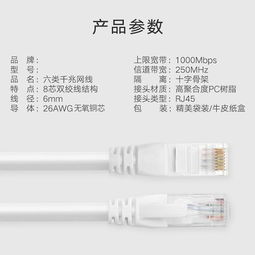
- 检查网线:确保所有网线都是完好的8芯网线(至少是超五类Cat5e),以支持千兆网络。
按照以上任一方案操作,您就可以轻松实现客厅和卧室两台电脑同时稳定、高速地上网了。
如若转载,请注明出处:http://www.hrufy.com/product/5.html
更新时间:2026-08-25 19:14:57