Windows 10系统下使用NetKeeper客户端并通过网线连接路由器的完整指南

在Windows 10系统中,使用NetKeeper这类校园网或特定网络认证客户端,并通过网线连接路由器上网,是一个常见的需求。这个过程通常涉及两个主要步骤:首先在路由器端进行正确设置,然后在电脑上配置NetKeeper。以下是详细的步骤指南和注意事项。
第一步:路由器端的基本设置
在进行任何操作前,请确保你拥有路由器的管理权限(知道登录IP地址、用户名和密码)。
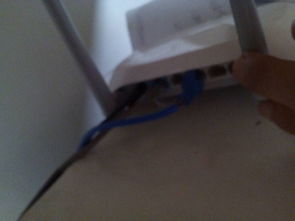
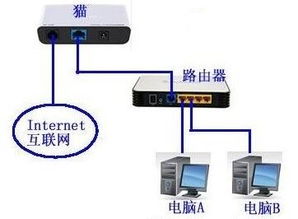
- 连接与登录:使用一根网线,将宽带服务商提供的光猫或入户网线连接到路由器的WAN口。再用另一根网线,将电脑连接到路由器的任意一个LAN口。打开浏览器,输入路由器的管理IP(通常是
192.168.1.1或192.168.0.1),输入用户名和密码登录管理界面。
- 配置上网方式:这是最关键的一步。在路由器的设置向导或“网络参数”、“WAN口设置”等菜单中,你需要选择正确的上网方式。对于NetKeeper用户,通常不能选择“动态IP(DHCP)”或“静态IP”。
- 首选方案:PPPoE拨号:如果NetKeeper客户端本质上是进行PPPoE拨号认证,那么你可以在路由器里直接填入运营商(或校园网)提供的宽带账号和密码进行拨号。这样,路由器就代替了电脑上的NetKeeper进行认证,所有连接到该路由器的设备都可以直接上网。这是最理想和稳定的连接方式。
- 备用方案:特殊拨号或中继模式:有些地区的NetKeeper使用了特殊的加密拨号协议,路由器可能无法直接兼容。此时,可以尝试:
- 在路由器中寻找“特殊拨号”或“802.1X”等选项进行设置(较少见)。
- 将路由器设置为“无线交换机”或“AP模式”。具体操作是:关闭路由器的DHCP服务,并将入户网线从WAN口改插到LAN口。这样路由器仅充当一个网络扩展设备,电脑仍需运行NetKeeper进行拨号认证。
- 保存并重启:完成设置后,保存配置并重启路由器。观察路由器状态指示灯,确认WAN口是否已成功获取到IP地址(即已连接到互联网)。
第二步:Windows 10电脑端的设置
- 物理连接:确保电脑通过网线连接到路由器的LAN口。Windows 10通常会自动获取IP地址并建立本地连接。
- 安装与运行NetKeeper:
- 从你的网络服务提供商(如学校信息中心)官网下载最新版本的NetKeeper客户端。
- 以管理员身份安装并运行NetKeeper。
- 在客户端界面输入你的认证账号(学号/宽带号)和密码。
- 关键:处理多网卡冲突(如果路由器已成功PPPoE拨号):
- 如果路由器拨号成功:理论上,电脑无需再运行NetKeeper即可直接上网。此时如果打开NetKeeper,它可能会因为检测到多个网络连接(有线网卡和虚拟网卡)而报错或无法拨号。这种情况下,你应该直接关闭电脑上的NetKeeper客户端,享受路由器带来的便捷共享上网。
- 如果路由器未拨号(使用AP模式或仍需电脑拨号):确保电脑从路由器获取到的IP地址是局域网地址(如192.168.x.x)。然后在NetKeeper中正常进行拨号认证。认证成功后,电脑即可上网,并且通过路由器连接的其他有线设备也可能可以共享网络(取决于NetKeeper的共享限制策略)。
常见问题与排查
- 错误691/651等:账号密码错误,或账号已在别处登录。请确认账号密码,并检查是否有其他设备正在使用此账号在线。
- NetKeeper提示“发现代理或路由器”:一些地区的NetKeeper客户端会检测并禁止使用路由器。这可能需要寻找具有“防检测”功能的特殊版本路由器固件(非官方,有风险),或尝试使用电脑连接后,再通过Windows 10自带的“移动热点”功能共享Wi-Fi。
- 连接后无法上网:检查路由器WAN口状态;尝试在电脑上禁用并重新启用以太网适配器;以管理员身份运行命令提示符,输入
ipconfig /release然后ipconfig /renew刷新IP配置;暂时关闭Windows防火墙和第三方杀毒软件进行测试。
建议
最推荐的流程是:先尝试在路由器中设置PPPoE拨号,填入运营商提供的账号密码,让路由器负责认证。成功的话,Windows 10电脑只需插上网线即可上网,无需再开NetKeeper,一劳永逸。如果此路不通,再退而求将路由器设为AP模式,电脑则继续承担运行NetKeeper客户端拨号的任务。在整个过程中,确保网线连接牢固,并参考路由器说明书和网络服务商的具体规定进行操作。
如若转载,请注明出处:http://www.hrufy.com/product/6.html
更新时间:2026-08-25 10:03:36