TP-Link TL-WR845N路由器有线连接两台电脑上网设置指南
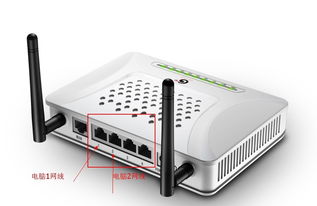
要让两台电脑通过TP-Link TL-WR845N路由器同时使用网线上网,操作非常简单。TL-WR845N路由器背部通常提供4个黄色的LAN口(局域网端口),这正是为有线连接电脑等设备设计的。
以下是详细的设置步骤:
- 物理连接:
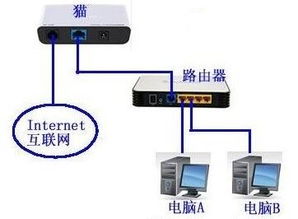
- 确保路由器的WAN口(通常为蓝色)已经用网线连接到了光猫或入户宽带网线上。
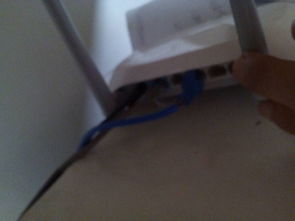
- 然后,准备两根完好的网线。将第一根网线的一端插入路由器任意一个黄色的LAN口(1-4号),另一端插入第一台电脑的网卡接口。
- 接着,将第二根网线的另一端插入路由器另一个空闲的黄色LAN口,另一端插入第二台电脑的网卡接口。
- 路由器配置(首次设置或需要时):
- 打开任意一台已连接的电脑的浏览器。在地址栏中输入路由器的管理地址,通常是
192.168.1.1或192.168.0.1(具体地址请查看路由器底部的标签)。
- 输入管理员用户名和密码(默认通常是 admin/admin,若已修改请使用修改后的密码)。
- 进入管理界面后,找到并设置“上网方式”。如果你是家庭宽带,通常选择“PPPoE”,然后输入运营商提供的宽带账号和密码并保存。如果上网方式已经是正确的(例如之前设置过无线网络能上网),则此步可跳过。
- 电脑网络设置:
- 将两台电脑的本地连接(以太网)设置为“自动获得IP地址”和“自动获得DNS服务器地址”。这是默认且推荐的方式,因为路由器内置的DHCP服务器会自动为每台电脑分配IP地址。
- 设置路径(以Windows 10为例):打开“控制面板” -> “网络和Internet” -> “网络和共享中心” -> 点击左侧“更改适配器设置” -> 右键点击“以太网”选择“属性” -> 双击“Internet协议版本4 (TCP/IPv4)” -> 选择“自动获得IP地址”和“自动获得DNS服务器地址”。
完成以上步骤后,两台电脑通常就能同时上网了。连接成功后,路由器对应LAN口的指示灯会常亮或闪烁。
注意事项:
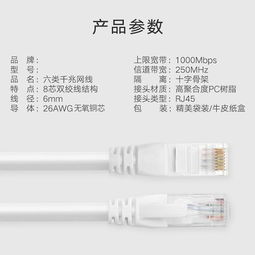
- 确保网线完好,水晶头插紧。
- 如果有一台电脑无法上网,可以尝试重启路由器和该电脑,或交换两台电脑的网线/LAN口以排查是电脑问题、网线问题还是路由器端口问题。
- 如果路由器之前仅用于无线网络,首次使用有线连接可能无需额外配置,插上网线并确保电脑为自动获取IP即可。
- 路由器的4个LAN口功能相同,可以任意使用,互不影响。
如若转载,请注明出处:http://www.hrufy.com/product/7.html
更新时间:2026-08-25 11:21:41