解决笔记本电脑连接网线后无法上网的常见问题排查指南
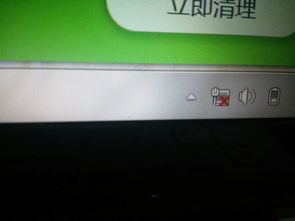
当笔记本电脑连接网线后无法上网,通常由多种原因导致。您可以按照以下步骤逐一排查,大多数问题都能得到解决。
一、检查物理连接与硬件状态
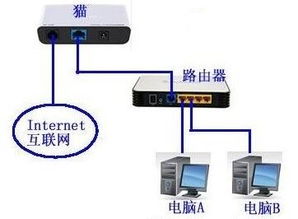
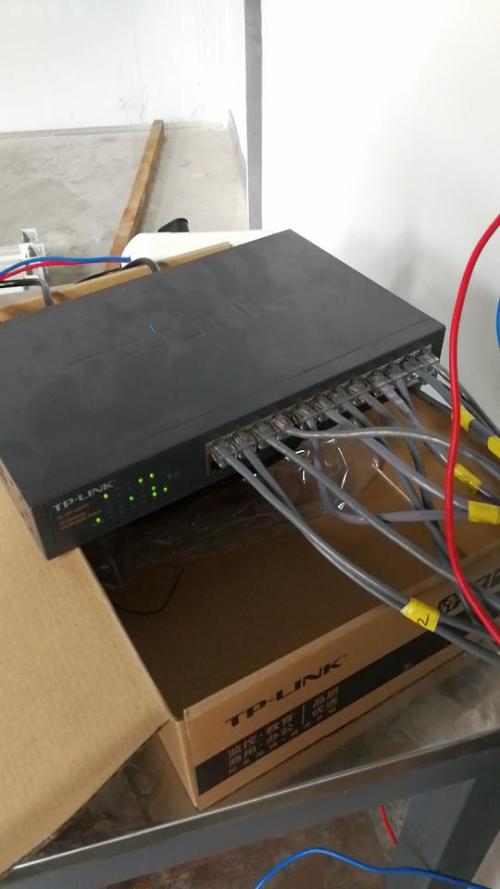
- 确认网线连接:确保网线两端均已插牢,一端连接笔记本电脑的网口(RJ-45接口),另一端连接路由器、交换机或墙上的网络接口。
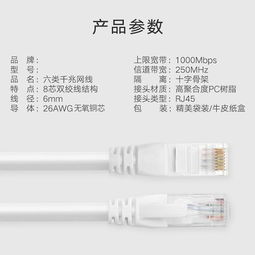
- 检查网线状态:尝试更换一根已知正常的网线,以排除网线本身损坏的可能。
- 观察指示灯:大多数笔记本电脑网口旁有指示灯。连接后,指示灯应常亮或闪烁。若无任何反应,可能是网口硬件问题。
二、检查网络适配器与驱动
- 查看网络适配器状态:
- 在Windows系统中,右键点击任务栏网络图标,选择“网络和Internet设置” -> “高级网络设置” -> “更多网络适配器选项”。
- 找到“以太网”或“本地连接”,图标应为未禁用状态(灰色表示禁用)。若被禁用,请右键点击并选择“启用”。
- 更新或重装网卡驱动:
- 右键点击“此电脑”选择“管理”,进入“设备管理器”,展开“网络适配器”。
- 找到有线网卡(名称通常含“Ethernet”或“Realtek”等),右键点击选择“更新驱动程序”或“卸载设备”后重启电脑让系统自动重装。
三、检查IP地址与网络配置
- 自动获取IP地址:
- 在网络连接中右键点击“以太网”,选择“属性”,双击“Internet协议版本4(TCP/IPv4)”。
- 确保选择“自动获得IP地址”和“自动获得DNS服务器地址”,这适用于大多数家庭和公司网络。
- 手动设置IP地址(特殊情况下):
- 若网络要求固定IP,需向网络管理员获取正确的IP、子网掩码、网关和DNS地址并手动填写。
四、运行网络诊断工具
- 使用Windows内置诊断:
- 右键点击任务栏网络图标,选择“诊断网络问题”,系统将自动检测并尝试修复常见故障。
- 命令提示符排查:
- 在开始菜单搜索“cmd”并以管理员身份运行命令提示符。
- 依次输入以下命令并回车:
ipconfig /release(释放当前IP)
ipconfig /renew(重新获取IP)
ipconfig /flushdns(清除DNS缓存)
netsh winsock reset(重置网络套接字,需重启电脑生效)
五、检查路由器/调制解调器与网络环境
- 重启网络设备:关闭路由器或调制解调器电源,等待30秒后重新开启。
- 确认端口与网络服务:
- 尝试将网线连接到路由器的其他LAN口。
- 联系网络管理员确认网络服务是否正常,或是否对您的设备设置了访问限制。
六、高级排查(适用于有经验的用户)
- 检查防火墙与安全软件:暂时关闭防火墙或第三方安全软件(如360、腾讯电脑管家等),测试是否是其阻止了网络连接。
- 系统还原或网络重置:
- 在Windows设置中搜索“网络重置”,选择“立即重置”可将网络设置恢复至默认状态(注意:这会删除所有网络配置,需谨慎操作)。
###
通常情况下,从物理连接检查开始,逐步排查驱动、IP配置,并利用系统工具诊断,能解决90%以上的有线网络连接问题。如果以上步骤均无效,则可能是笔记本网口硬件损坏,建议联系专业维修人员或使用USB外接网卡作为临时解决方案。
如若转载,请注明出处:http://www.hrufy.com/product/9.html
更新时间:2026-08-25 02:54:58